PDF को इमेज में कैसे बदलें – PDF to इमेज Converter
अपनी PDF फाइल को इमेज में आसानी से बदलें, सीधे ब्राउज़र में। कोई अपलोड नहीं, फ्री और सुरक्षित।
कन्वर्टर खोलें🔒 इस पेज का टूल यहाँ है — फ़ाइल चुनें और डाउनलोड करें
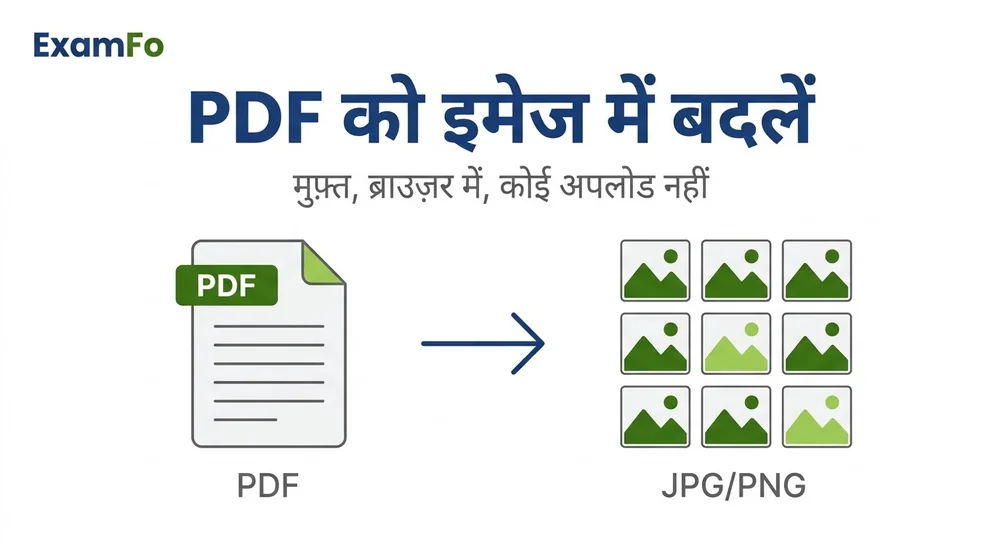
Pdf ko इमेज me kaise convert kare?
PDF फॉर्मेट कई फॉर्म, ऐप या वेबसाइट पर सीधे नहीं चलता, इसलिए उसे इमेज में बदलना पड़ता है। ExamFo का कन्वर्टर यह काम आपके अपने डिवाइस में करता है — कोई फाइल सर्वर पर नहीं जाती, इसलिए पूरी प्राइवेसी।
PDF को इमेज में बदलने पर हर पेज एक अलग इमेज फाइल बन जाता है। ExamFo का टूल pdf ko इमेज me सीधे ब्राउज़र में बदल देता है — कोई फाइल अपलोड नहीं होती।
कन्वर्टर खोलेंPDF को इमेज में कैसे बदलें (स्टेप बाय स्टेप)
- टूल खोलें: कन्वर्टर पर क्लिक करें।
- PDF चुनें: अपनी PDF फाइल सिलेक्ट करें (हर पेज इमेज बनेगा)।
- आउटपुट चुनें: इमेज फॉर्मेट सिलेक्ट करें।
- कन्वर्ट करें: टूल फाइल बदल देता है।
- डाउनलोड करें: तैयार इमेज फाइल डाउनलोड कर लें।
PDF to इमेज कन्वर्ज़न के स्पेसिफिकेशन
| पैरामीटर | विवरण |
|---|---|
| इनपुट | |
| आउटपुट | इमेज (हर पेज) |
| बैच | सभी पेज एक साथ, ZIP में |
| वॉटरमार्क | कोई नहीं |
| प्राइवेसी | 100% ब्राउज़र में |
⚠️ ट्रांसपेरेंसी वाली इमेज के लिए PNG और छोटे साइज़ के लिए JPG आउटपुट चुनें।
ExamFo कन्वर्टर क्यों
पूरी तरह ब्राउज़र में
फाइल डिवाइस से बाहर नहीं जाती।
तेज़ और सटीक
सही आउटपुट फॉर्मेट।
बैच सपोर्ट
एक साथ कई फाइल।
फ्री, कोई वॉटरमार्क नहीं
बिल्कुल मुफ्त।
संबंधित टूल
अक्सर पूछे जाने वाले सवाल (FAQ)
PDF को इमेज में कैसे बदलें?
ExamFo का कन्वर्टर खोलें, PDF फाइल चुनें, आउटपुट इमेज चुनें और डाउनलोड कर लें। सब ब्राउज़र में, बिना अपलोड।
क्या फाइल अपलोड होती है?
नहीं, पूरी प्रोसेसिंग आपके अपने डिवाइस में होती है।
क्या एक साथ कई फाइल बदल सकते हैं?
हाँ, टूल बैच कन्वर्ज़न सपोर्ट करता है।
क्या यह फ्री है?
हाँ, पूरी तरह फ्री — कोई साइनअप या वॉटरमार्क नहीं।
क्या मोबाइल पर चलता है?
हाँ, Android और iPhone दोनों के ब्राउज़र में।